


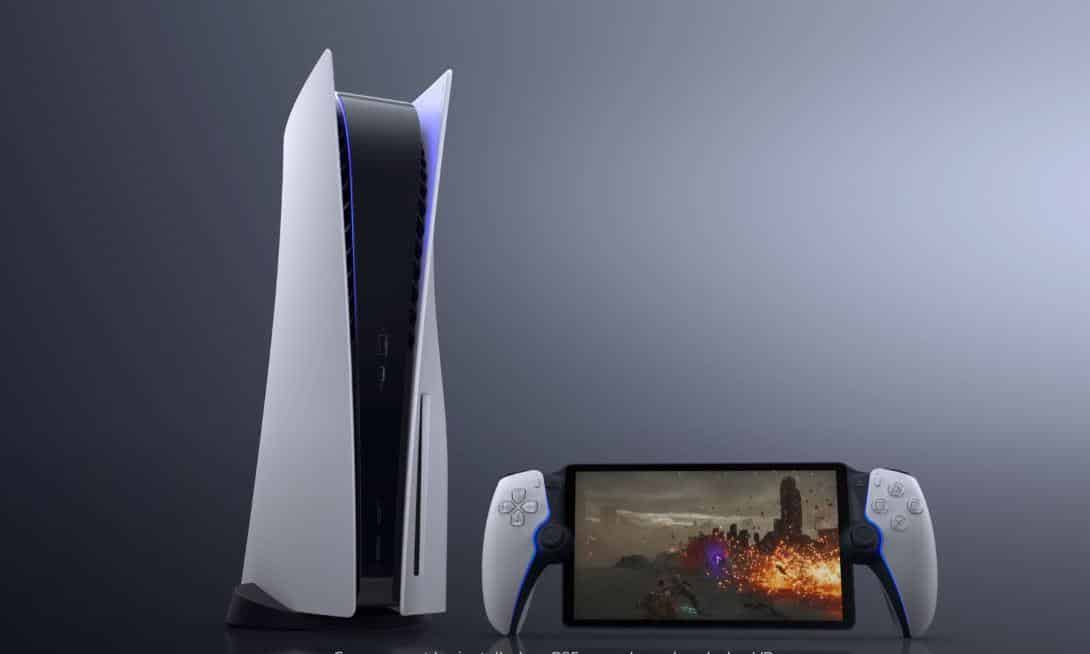

Viele PS5-Spieler wollen vor allem eines: möglichst flüssiges Gameplay. Besonders bei Shootern, Rennspielen und kompetitiven Multiplayer-Titeln kann eine Bildrate von bis zu 120 FPS einen spürbaren Vorteil bringen. Dafür braucht es jedoch die richtigen Einstellungen, kompatible Hardware und ein paar gezielte Anpassungen im Spiel.
Was bedeuten 120 FPS und 120 Hz auf der PS5?
120 FPS (Frames pro Sekunde) bedeuten, dass die PS5 bis zu 120 Einzelbilder pro Sekunde berechnet.
120 Hz beschreibt hingegen die Bildwiederholrate des Fernsehers oder Monitors.
Erst wenn beide Werte zusammenspielen, entsteht das besonders flüssige Bild mit geringerer Eingabeverzögerung. Das Resultat: Bewegungen wirken deutlich geschmeidiger, Steuerung reagiert schneller – ideal für actionreiche Spiele.
Wichtig:
Nicht jedes Spiel unterstützt 120 FPS, und nicht jeder Bildschirm kann 120 Hz darstellen.
Welche Hardware wird für 120 FPS benötigt?
Für 120-FPS-Gaming auf der PS5 brauchst du:
- Einen TV oder Monitor mit 120-Hz-Support
- Idealerweise HDMI 2.1 für 4K bei 120 Hz
(HDMI 2.0 reicht für 1080p oder 1440p bei 120 Hz) - Das originale PS5-HDMI-Kabel
- Aktivierten Game Mode am TV zur Reduzierung der Eingabeverzögerung
Viele TVs unterstützen 120 Hz nur an bestimmten HDMI-Ports – ein Blick ins Handbuch lohnt sich.
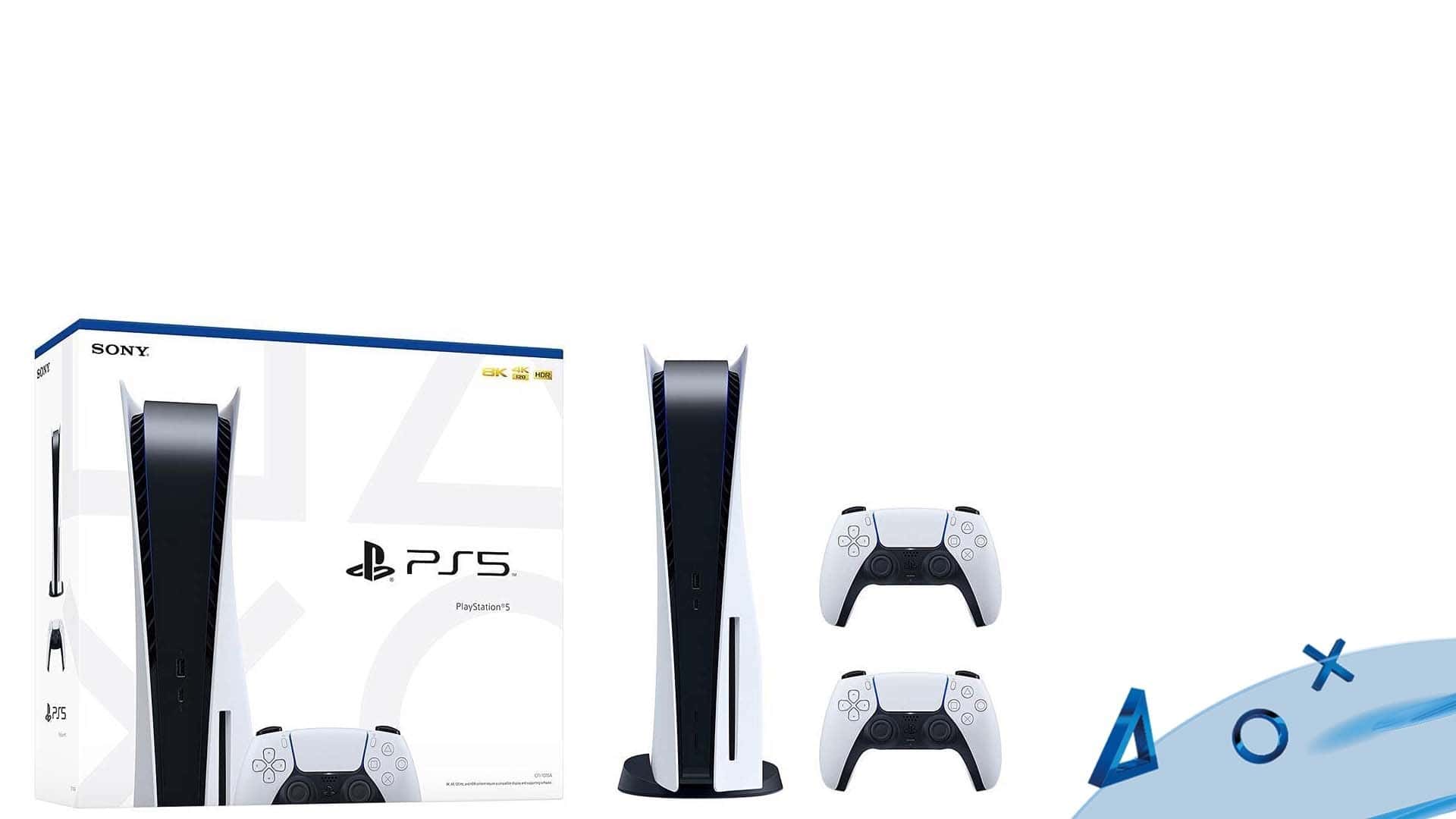 Welche PS5-Spiele unterstützen 120 FPS?
120 FPS sind meist nur in speziellen Modi verfügbar, etwa:
- „Performance-Modus“
- „120-Hz-Modus“
- „Hohe Bildrate“
Vor allem Shooter, Sportspiele und schnelle Actiontitel bieten diese Option. Cinematische Spiele setzen dagegen oft auf Grafikqualität statt Bildrate.
Tipp:
Im PlayStation Store oder in den Spieloptionen lässt sich meist prüfen, ob ein Titel 120 FPS unterstützt.
120 Hz in den PS5-Systemeinstellungen aktivieren
Bevor ein Spiel 120 FPS nutzen kann, muss die PS5 dies systemweit erlauben:
- Einstellungen → Bildschirm und Video
- Videoausgabe → 120-Hz-Ausgabe
- Auf „Automatisch“ stellen
Unter „Videoausgabeinformationen“ sollte nun angezeigt werden, dass 120 Hz unterstützt werden.
Falls nicht:
- Anderen HDMI-Port testen
- TV-Einstellungen prüfen
- Firmware von TV und PS5 aktualisieren
Performance-Modus auf der PS5 aktivieren
Damit Spiele automatisch ihre höchste Bildrate nutzen:
- Einstellungen → Gespeicherte Daten & Spiele-/App-Einstellungen
- Spielvorgaben
- „Leistungsmodus bevorzugen“ auswählen
Die PS5 priorisiert nun FPS statt Auflösung, sofern das Spiel dies unterstützt.
In-Game-Einstellungen nicht vergessen
Viele Spiele benötigen zusätzlich eine manuelle Aktivierung:
- Optionen → Grafik / Video
- „Performance-Modus“ oder „120 FPS“ einschalten
Ohne diesen Schritt bleibt das Spiel oft bei 60 FPS – selbst wenn alles korrekt eingerichtet ist.
Für stabile 120 FPS kann es helfen:
- Raytracing zu deaktivieren
- Motion Blur auszuschalten
- Grafikdetails zu reduzieren
Empfohlene TV- und PS5-Einstellungen
- PS5-Auflösung auf Automatisch
- 120 Hz auf Automatisch
- ALLM / Game Mode aktivieren
- TV-Features wie Zwischenbildberechnung deaktivieren
Solche Bildverbesserer erhöhen oft die Latenz und konterkarieren den Vorteil hoher Bildraten.
Grafik oder Performance – was ist besser?
120 FPS bedeuten meist:
- Niedrigere Auflösung
- Weniger grafische Effekte
Für kompetitive Spiele lohnt sich Performance fast immer.
Für Story-Games oder Einzelspieler-Erlebnisse kann der Qualitätsmodus die bessere Wahl sein.
Viele Spieler wechseln je nach Spieltyp – das ist der beste Kompromiss.
So überprüfst du, ob 120 FPS aktiv sind
- In den PS5-Videoausgabeinformationen
- Über das Info-Overlay deines TVs oder Monitors
- Spürbar flüssigeres Gameplay im Vergleich zu 60 FPS
Manche Spiele bieten zusätzlich einen FPS-Zähler.
120 FPS funktioniert nicht? Häufige Ursachen
- Spiel unterstützt kein 120 FPS
- Falscher HDMI-Port
- 120 Hz im TV deaktiviert
- Nicht im Performance-Modus
- In-Game-Option vergessen
Hilfreich sind außerdem:
- Firmware-Updates
- Test mit niedrigerer Auflösung
- Anderes HDMI-Kabel
Häufige Fragen
Kann die PS5 an jedem HDMI-Port 120 FPS ausgeben?
Nein. Viele Displays erlauben 120 Hz nur an speziellen Ports (meist HDMI 2.1).
Funktionieren VRR und 120 FPS zusammen?
Ja, sofern Spiel und TV VRR unterstützen. VRR gleicht kleine FPS-Schwankungen aus.
Brauche ich einen 4K-TV für 120 FPS?
Nein. Auch 1080p- oder 1440p-Monitore mit 120 Hz funktionieren problemlos.